


Login / Passwort / MFA – Multi-Faktor-Authentifizierung
für Ihre Hochschul-Dienste
Login / Passwort / MFA – Multi-Faktor-Authentifizierung
Hochschulkonto aktivieren/ freischalten
Auf der Seite https://www.hs-coburg.de/activate können Sie Ihr Hochschulkonto aktivieren und ein erstes Passwort festlegen.
Bei der Aktivierung wird Ihnen Ihr Loginname (z.B. mic1234s@hs-coburg.de) angezeigt
Loginname vergessen?
Ihr persönlicher Loginname (z.B. mic1234s@hs-coburg.de) steht auf der Rückseite Ihrer Student-Card.
Passwort vergessen?
Auf der Webseite https://myapps.hs-coburg.de/s/passwort-vergessen können Sie selbst Ihr Passwort erneuern, falls Sie es vergessen haben.
MFA (Multi-Faktor-Authentifizierung) für Ihre Hochschul-Dienste
 – mehr als Loginname und Passwort –
 – mehr als Loginname und Passwort –
Schützen Sie jetzt Ihr Konto mit MFA – der einfachen und sicheren Methode zur Anmeldung bei Hochschul-Diensten
Seit März 2024 ist MFA für alle Konten aktiviert.
BITTE UM HILFE
per Mail: IT-SERVICE@hs-coburg.de
ANONYME RÜCKMELDUNG
Hilfe zu MFA (Multi-Faktor-Authentifizierung)
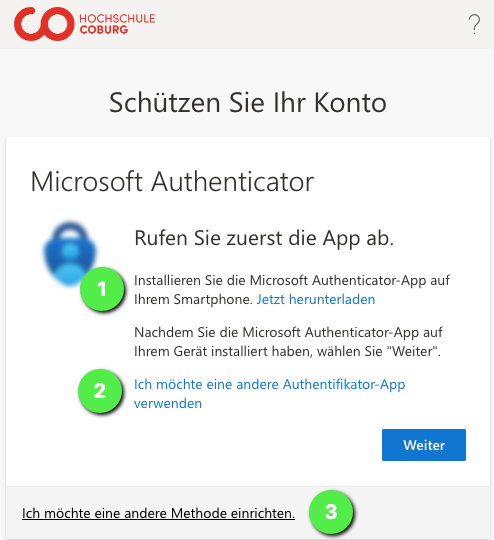
Wählen Sie passende Login-Methoden
- Passkey (Hauptschlüssel) im persönlichen Konto (Google, AppleID) oder auf einem Hardwareschlüssel (Yubikey, …)
- Microsoft Authenticator App
- Andere Authenticator App (z.B. Google Authenticator, TOTP, …)
Wir empfehlen Microsoft Authenticator + Passkey einzurichten.
Sie nutzen bereits MFA?
Dann helfen Sie Ihren Mitstudierenden und Kolleg:innen gerne bei der Einrichtung und berichten Sie über Ihre positiven Erfahrungen.
Hatten Sie Probleme mit MFA? Dann schreiben Sie eine kurze Meldung an IT-Service@hs-coburg.de
Wir versuchen das Problem für Sie und alle anderen zu lösen und damit MFA zu vereinfachen.
Warum ist MFA notwendig?
Für Sie werden immer mehr persönliche Daten in verschiedensten Systemen gespeichert.
Unbefugten soll der Zugang zu diesen Daten immer schwerer gemacht werden.
Für Sie sollen Ihre Daten mühelos zugänglich sein.
MFA (Multi-Faktor-Authentifizierung) bedeutet dabei u.a., dass Sie eine Vielzahl an Möglichkeiten besitzen, in unterschiedlichen Situationen, Zugang zu Ihren geschützten Daten zu haben.
Passwörter alleine sind dafür ungeeignet.
Deshalb nutzen Sie bei MFA für den Zugang persönliche Geräte, denen Sie vertrauen.
Das können persönliche Rechner, Ihr Telefon, Smartphones oder Hardware-Tokens (z.B. Yubikey-USB-Chip, Chipkarten) sein.
Bei der Einrichtung von MFA wird ein Vertrauensverhältnis zwischen Ihnen, Ihrem persönlichen Gerät und Ihrem Microsoft 365-Konto dauerhaft „aufgebaut“.

Ein sicherer Speicher im Gerät (TPM-Chip) erhält dabei Ihre digitale Microsoft 365-Identität.
Kein Hacker verfügt über Ihr physisches Gerät. Das Verhindert den Zugang zu Ihren Daten durch Fremde.
Für Expert*innen: Login-Faktoren an der Hochschule
Für den Zugang zu Ihren Daten können Sie Faktoren kombinieren
- Mit Passwort
+ - TOTP-App (z.B. Microsoft Authentikator, Google Authenticator, …)
Und zusätzlich ohne Passwort mit
- Authentifizierungs-App (Microsoft)
 auf Ihrem Smartphone das mit PIN (min. 6 Stellen) oder Fingerabdruck oder FaceID geschützt ist (Empfehlung)
 - Ein Hardware-Token (z.B. Yubikey) der mit PIN geschützt ist (wird selten empfohlen)NUR FÜR BESCHÄFTIGTE:
- Hello-for-Bussiness für Ihrem Dienstrechner, geschützt durch PIN (min. 6 Stellen) oder Fingerabdruck oder FaceID
 auf Ihrem Smartphone das mit PIN (min. 6 Stellen) oder Fingerabdruck oder FaceID geschützt ist (Empfehlung)
Ihre Geräte (Rechner, Mobilgeräte, …) bzw. Ihre Apps und Programme merken sich Ihre Zugangsberechtigung und fragen diese nur selten ab.
Mehr Infos zum Ablauf der MFA-Aktivierung gibt es in mycampus
FAQs
"Warum werde ich mehrmals am Tag nach meinen Anmeldedaten gefragt?"
Bei der Einrichtung von MFA wird ein Vertrauensverhältnis zwischen Ihnen, Ihrem persönlichen Gerät und Ihrem Microsoft 365-Konto dauerhaft „aufgebaut“.
Falls Sie mehrmals am Tag nach Ihren Anmeldedaten gefragt werden, kann das folgende Gründe haben:
- Sie löschen alle Cookies beim Beenden Ihres Browsers.
Abhilfe: Tragen Sie die beiden Adressen „azure.com“ und „microsoftonline.com“ als Ausnahme ein.
Hilfe erhalten Sie auch bei IT-Service@hs-coburg.de
"Muss ich Microsoft Authenticator als App installieren?"
Nein. Sie müssen die „Microsoft Authenticator App“ NICHT installieren!
Für MFA genügt ein Passkey im persönlichen Konto (Google, AppleID) oder eine TOTP-App.
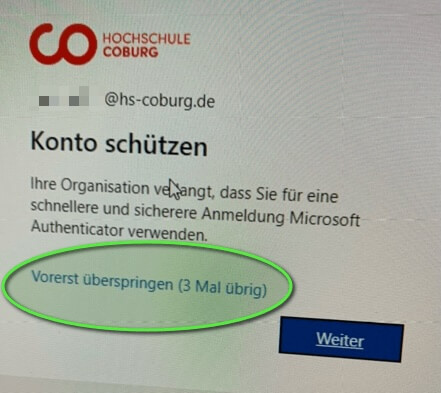
Falls Sie die Meldung „Konto schützen“ erhalten, und den Microsoft Authenticator nicht installieren möchten, können Sie folgendes tun:
- Rechner neustarten
- Einen Tag warten „Vorerst überspringen“
- Im IT-Service@hs-coburg.de melden
"Brauche ich ein Smartphone oder Handy?" (Stichwort TOTP)
Nein.
Bei der Einrichtung von MFA wird ein Vertrauensverhältnis zwischen Ihren persönlichen Geräten und Ihrem Microsoft 365-Konto „aufgebaut“.
Das geht auch ohne Smartphone oder Handy.
Ein mobiles Gerät (Smartphone, Telefon mit SMS, Anruf oder App) ist aber besonders flexibel, um sich jederzeit mit MFA anzumelden.
MFA auf dem Rechner
Sie können jedoch auch ohne Smartphone oder Telefon das sichere Login mit MFA nutzen.
Installieren Sie einfach eine App mit MFA-Funktion (TOTP), z.B. einen Passwortmanager (Bitwarten, KeePassXC, …), auf Ihrem Rechner.
Besuchen Sie dann die Webseite https://mysignins.microsoft.com/security-info
"Wie kann ich mich ausloggen oder abmelden?"
Wie kann ich mich ausloggen oder abmelden?
Die Logout-Funktionen mancher Anwendungen (moodle, mycampus, …) sind wirkungslos, weil sich die Anwendung beim erneuten Aufrufen automatisch per SSO (Single-Sign-On, Shibboleth, AzureAD) eingeloggt.
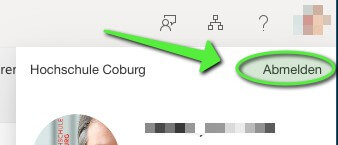
Auf der Webseite
https://myaccount.microsoft.com/device-list
können Sie den verwendeten Browser abmelden.
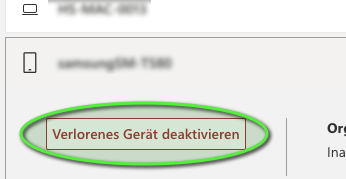
Auf dieser Webseite sehen Sie auch Ihre registrierten Geräte. Falls ein Gerät verloren geht, können Sie es dort „deaktivieren“.
Microsoft Authenticator App für ihr Smartphone
1. Webseite öffnen
(Öffnen Sie diese Webseite am Besten an einem Rechner oder Tablet)
mysignins.microsoft.com
2. Mit Hochschulkonto einloggen
Melden Sie sich mit Ihrem vollständigen Loginname (z.B. mic1234s@hs-coburg.de) an.
Das ist keine Mailadresse.


3. Microsoft Authenticator für Ihr Konto aktivieren
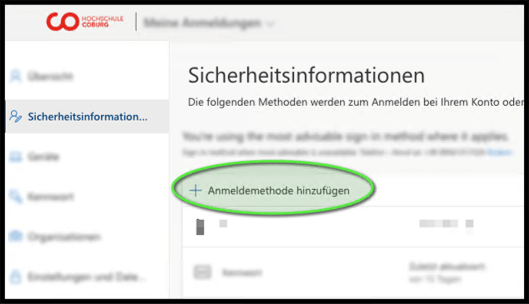
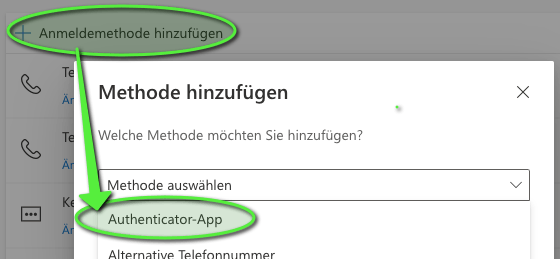
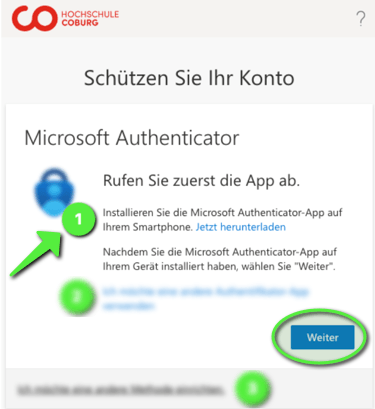
4. Microsoft Authenticator App für ihr Smartphone


5. Microsoft Authenticator App auf Ihrem Smartphone öffnen
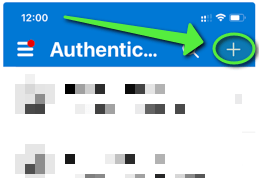
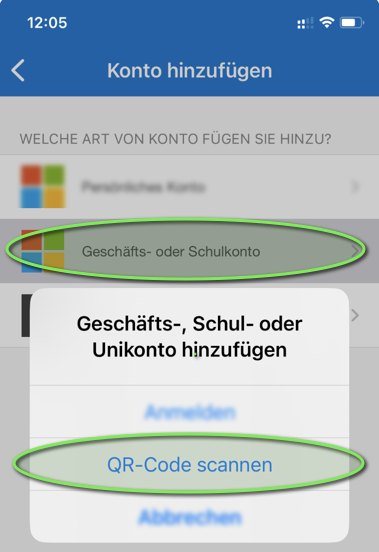
Folgen Sie den weiteren Anweisungen.

Fertig.
Angemeldet bleiben
Deshalb: Auf Ihren persönlichen Geräten „ANGEMELDET BLEIBEN“!
6. Passwortloses Login mit dem Microsoft Authenticator aktivieren
Rufen Sie in der App (Microsoft Authenticator) Ihr Konto auf und wählen Sie „Anmeldung per Telefon aktivieren“
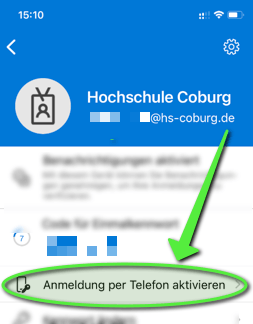
Folgen Sie den weiteren Anweisungen.
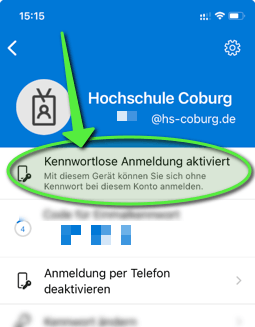
Nach der Registrierung Ihres Smartphones können Sie die „passwortlose Anmeldung“ nutzen.
z.B. auf der Seite https://mysignins.microsoft.com/security-info